
 लेखक:
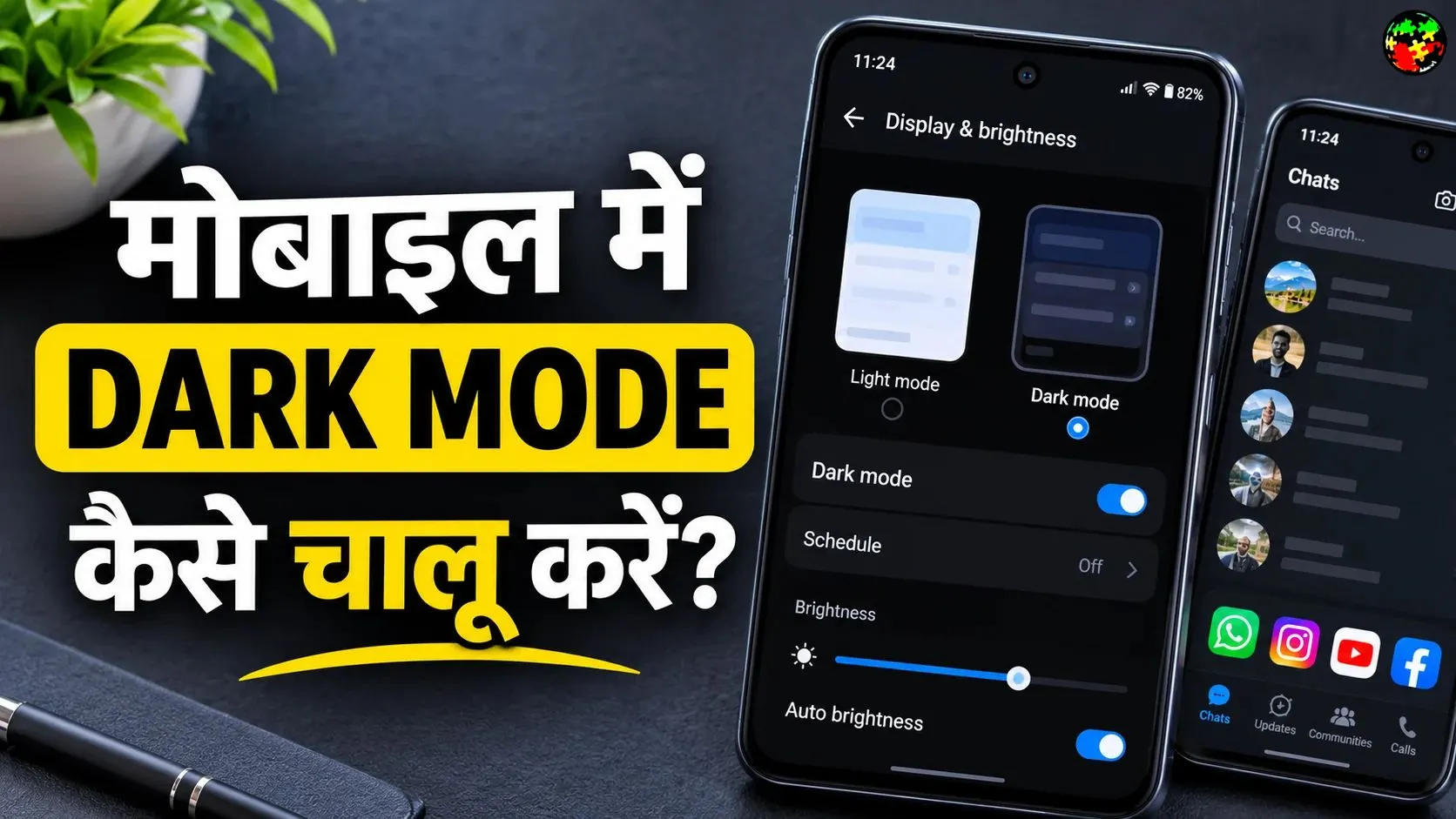
अगर आपके मोबाइल की स्क्रीन रात में बहुत ज्यादा चमकती है या सफेद बैकग्राउंड पर पढ़ने में परेशानी होती है, तो Dark Mode (Night Mode/Dark Theme) आपके काम आ सकता है। इसे चालू करने पर फोन की सेटिंग्स और सपोर्ट करने वाले ऐप्स का बैकग्राउंड गहरे रंग का हो जाता है, जिससे कम रोशनी में स्क्रीन देखना कुछ लोगों के लिए ज्यादा आरामदायक हो सकता है।
इस लेख में हम जानेंगे कि Android फोन, iPhone, WhatsApp, Instagram, Facebook, Telegram, YouTube और Google Chrome में Dark Mode कैसे चालू करें। साथ ही, अगर डार्क मोड चालू करने के बाद भी किसी ऐप की स्क्रीन सफेद दिखाई देती है, तो उसे ठीक करने का तरीका भी जानेंगे।
Dark Mode क्या है?
Dark Mode मोबाइल, कंप्यूटर या किसी ऐप की एक ऐसी सेटिंग है, जिसमें आमतौर पर सफेद या हल्के रंग के बैकग्राउंड की जगह काले या गहरे रंग का बैकग्राउंड दिखाई देता है। इसमें टेक्स्ट और दूसरे आइकन हल्के रंगों में दिखाई दे सकते हैं, ताकि उन्हें पढ़ना आसान रहे।
आजकल Android और iPhone के अलावा WhatsApp, Instagram, YouTube, Telegram और कई दूसरे ऐप्स में भी Dark Mode का विकल्प मिलता है। कुछ ऐप्स फोन की थीम के अनुसार अपने आप Dark Mode में चले जाते हैं, जबकि कुछ में इसे अलग से चालू करना पड़ता है।
Android मोबाइल में Dark Mode कैसे चालू करें?
अगर आप Samsung, Redmi, Xiaomi, Realme, Vivo, Oppo, Motorola या किसी अन्य Android फोन का इस्तेमाल करते हैं, तो उसकी Display सेटिंग में Dark Mode का विकल्प मिल सकता है।
इसे चालू करने के लिए नीचे दिए गए स्टेप्स फॉलो करें:
अपने मोबाइल की Settings खोलें।
Display या Display & Brightness विकल्प पर जाएं।
यहां Dark Mode, Dark Theme या इसी तरह का विकल्प खोजें।
Dark Mode को चालू कर दें।
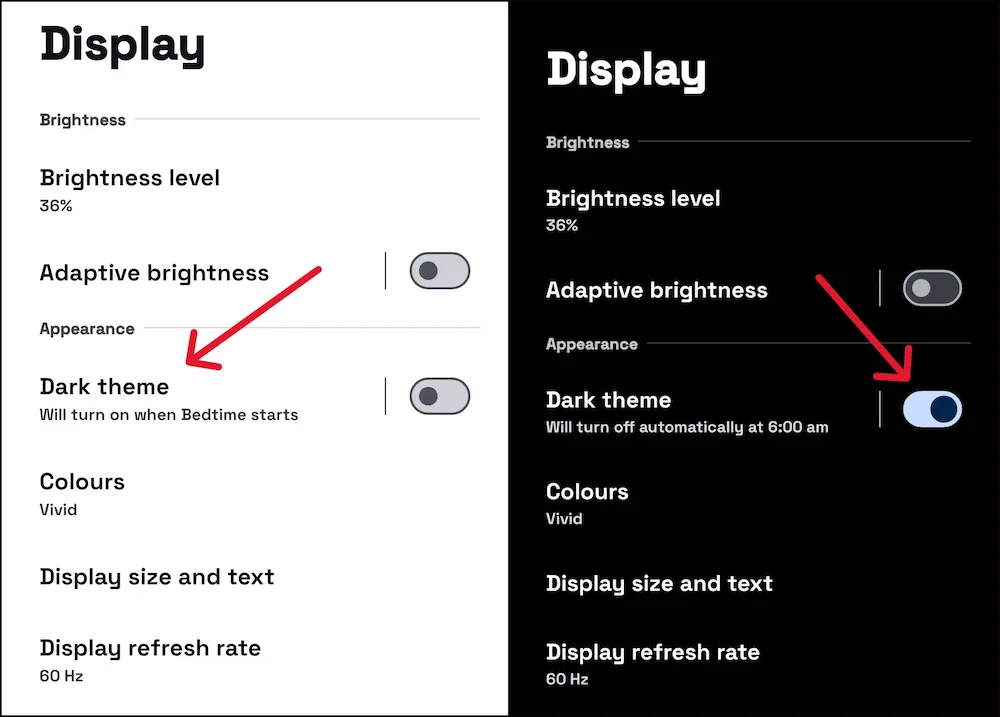
अब आपके फोन का इंटरफेस और इस थीम को सपोर्ट करने वाले ऐप्स गहरे रंगों में दिखाई देने लगेंगे।
ध्यान दें कि अलग-अलग कंपनियों के मोबाइल में सेटिंग का नाम थोड़ा अलग हो सकता है। अगर आपको यह विकल्प नहीं मिलता है, तो Settings में सर्च बार खोलकर Dark Mode लिखें।
Quick Settings से डार्क मोड कैसे चालू करें?
बार-बार सेटिंग्स खोलने की जरूरत नहीं है। ज्यादातर नए Android फोन में Quick Settings पैनल से भी Dark Mode चालू किया जा सकता है।
मोबाइल की स्क्रीन के ऊपर से नीचे की ओर स्वाइप करें।
जरूरत पड़ने पर दोबारा स्वाइप करके पूरा Quick Settings पैनल खोलें।
Dark Mode या Dark Theme टाइल खोजें।
उस पर टैप करके इसे चालू या बंद करें।
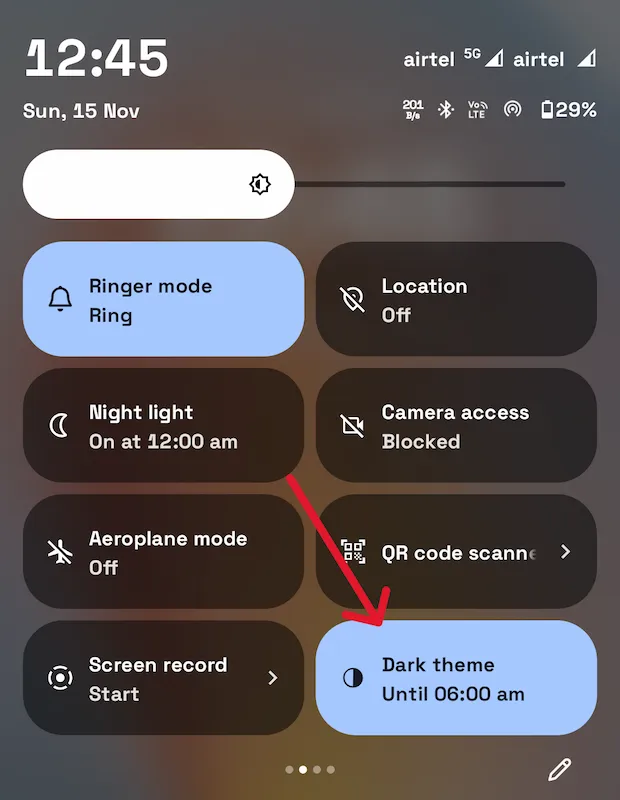
अगर यह टाइल दिखाई नहीं देती, तो Edit या पेंसिल आइकन से उपलब्ध टाइलों में इसे जोड़ने का विकल्प देखें।
Android के आधिकारिक निर्देशों के अनुसार, समर्थित डिवाइस पर Dark Theme चालू करने के लिए Settings में Display विकल्प का इस्तेमाल किया जा सकता है। अधिक जानकारी के लिए Android Help देखें।
● मोबाइल का बैटरी बैकअप बढ़ाने, बचाने और चार्ज करने के तरीके
●बिजली का बिल कम करने के 9 तरीके
●WiFi Calling कैसे करें?
iPhone में Dark Mode कैसे चालू करें?
अगर आप iPhone इस्तेमाल करते हैं, तो iOS की सेटिंग से पूरे सिस्टम के लिए Dark Mode चालू कर सकते हैं। इसके बाद इस सुविधा को सपोर्ट करने वाले ऐप्स भी फोन की थीम के अनुसार बदल सकते हैं।
इसे चालू करने का तरीका इस प्रकार है:
अपने iPhone में Settings खोलें।
Display & Brightness विकल्प पर टैप करें।
Appearance सेक्शन में Dark चुनें।
अब आपके iPhone का इंटरफेस Dark Mode में बदल जाएगा।
iPhone में अपने आप Dark Mode कैसे चालू करें?
अगर आप चाहते हैं कि शाम या रात में Dark Mode अपने आप चालू हो जाए, तो Appearance सेटिंग में Automatic विकल्प उपलब्ध होने पर उसे चालू करें। इसके बाद Options में जाकर उपलब्ध शेड्यूल चुन सकते हैं।
आप Control Center से भी Dark Mode चालू या बंद कर सकते हैं। इसके लिए Control Center खोलें, ब्राइटनेस कंट्रोल को दबाकर रखें और Dark Mode का विकल्प चुनें। अगर यह विकल्प दिखाई नहीं देता, तो Control Center में इसे जोड़ने की सुविधा देखें।
iOS के वर्जन के अनुसार सेटिंग्स के नाम या उनका स्थान थोड़ा अलग हो सकता है। आधिकारिक निर्देशों के लिए Apple Support देखें।
WhatsApp में Dark Mode कैसे चालू करें?
WhatsApp में Dark Mode चालू करने का तरीका Android और iPhone में अलग हो सकता है।
Android में WhatsApp Dark Mode कैसे चालू करें?
WhatsApp खोलें।
नीचे दाईं ओर अपनी प्रोफाइल (फोटो) पर टैप करें।
Settings में जाएं।
यहाँ Appearance विकल्प खोलें।
अब Default Chat Theme पर टैप करें।
यहाँ Dark चुनें और पुष्टि के लिए उपलब्ध बटन पर टैप करें।
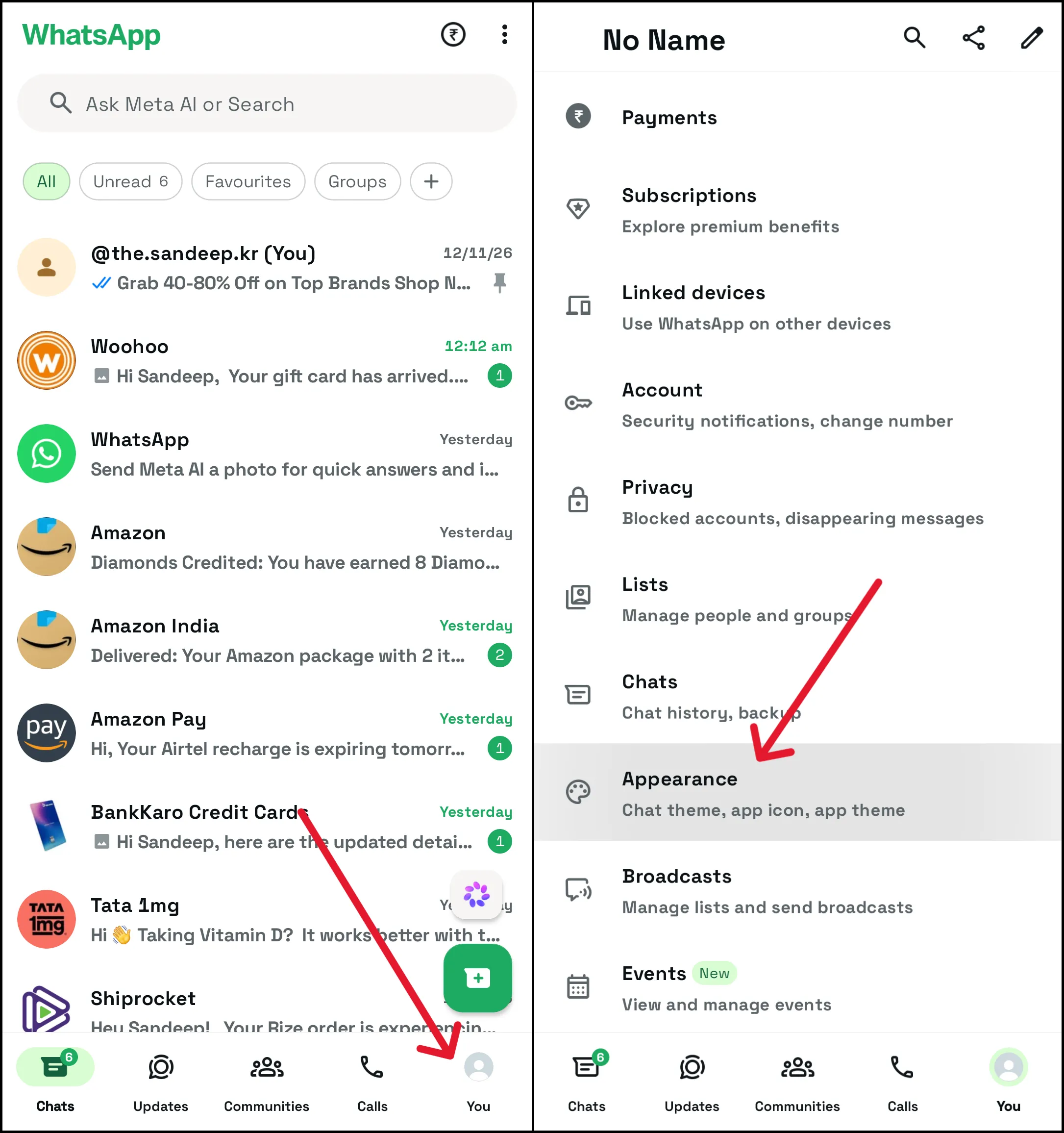
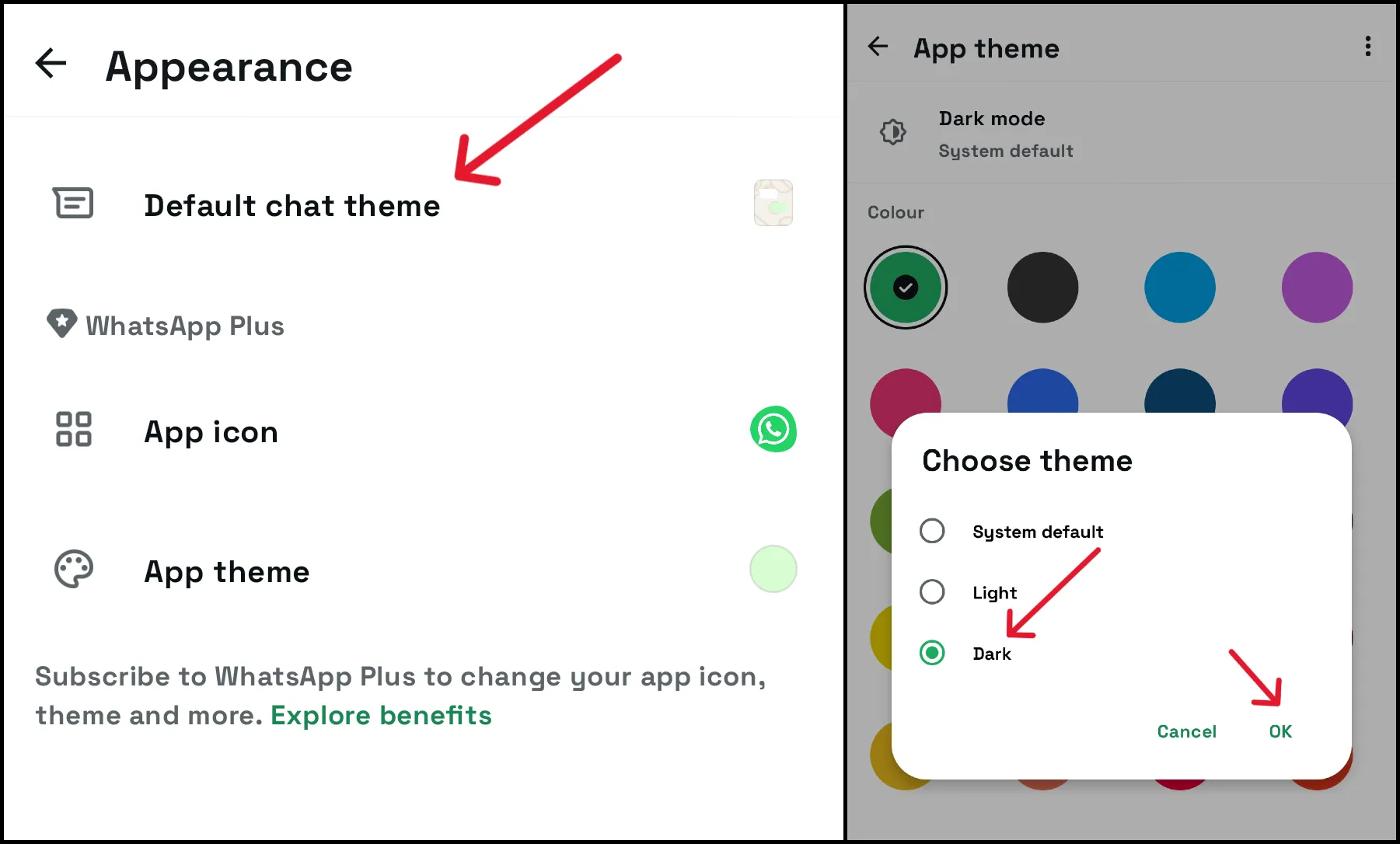
अब WhatsApp की चैट स्क्रीन और सपोर्ट करने वाले दूसरे हिस्से डार्क थीम में दिखाई देंगे।
अगर Theme का विकल्प नहीं मिलता, तो WhatsApp अपडेट करें और फोन की Display सेटिंग भी जांचें।
iPhone में WhatsApp Dark Mode कैसे चालू करें?
iPhone पर WhatsApp आमतौर पर सिस्टम की Appearance सेटिंग का इस्तेमाल करता है।
iPhone की Settings खोलें।
Display & Brightness पर जाएं।
Appearance में Dark चुनें।
WhatsApp खोलकर देखें कि डार्क थीम लागू हुई है या नहीं।
अगर आपके WhatsApp के वर्जन में अलग थीम सेटिंग उपलब्ध है, तो ऐप के भीतर भी उसे जांच सकते हैं।
WhatsApp के आधिकारिक निर्देश Android, iOS, Web और डेस्कटॉप प्लेटफॉर्म के लिए अलग-अलग दिए गए हैं। अधिक जानकारी WhatsApp Help Center पर देखें।
Instagram में Dark Mode कैसे चालू करें?
Instagram का इंटरफेस डार्क करने का तरीका इस बात पर निर्भर करता है कि आप Android फोन, iPhone या कंप्यूटर पर Instagram चला रहे हैं।
Android में Instagram Dark Mode
कई Android फोन पर Instagram की थीम सिस्टम की Dark Theme सेटिंग के अनुसार बदलती है। अगर ऐसा नहीं होता या आप केवल इंस्टाग्राम की सेटिंग्स ही बदलना चाहते है तो निम्नलिखित स्टेप्स का पालन करें:
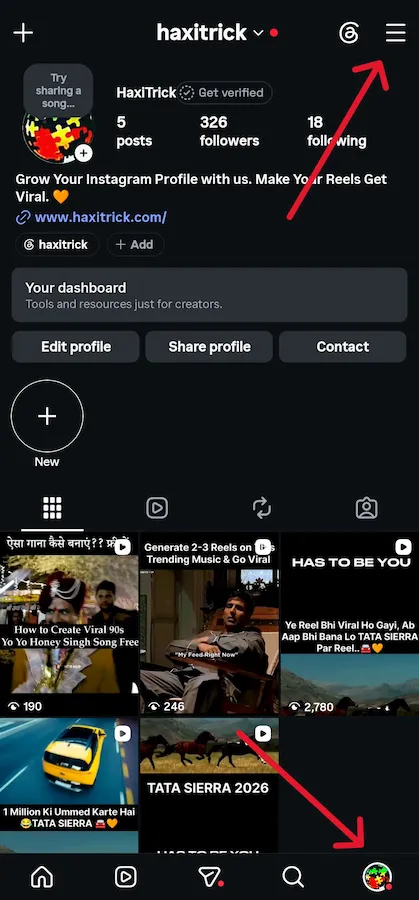
- Instagram ऐप खोलें और अपनी प्रोफाइल में जाएं।
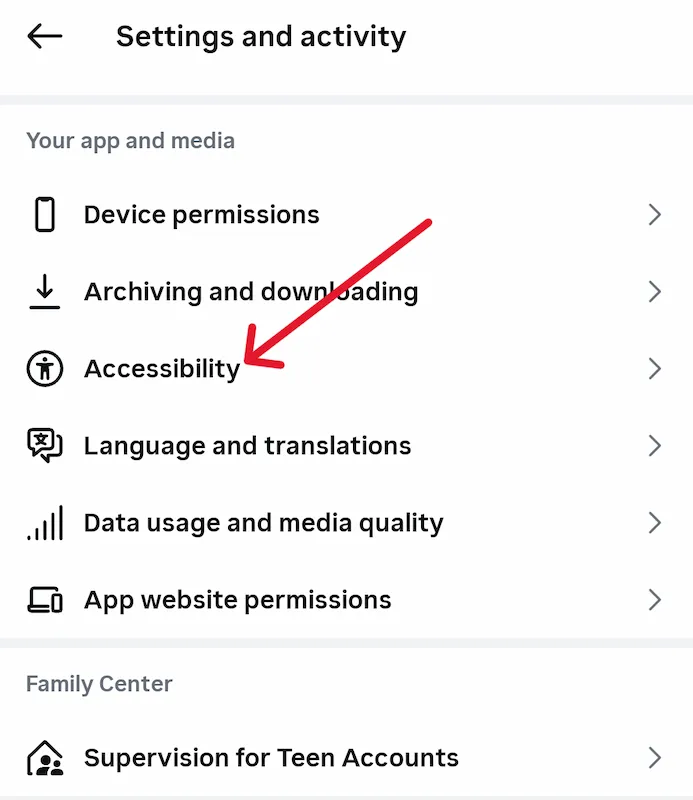
- यहां तीन लाइन्स पर क्लिक कर Setting and Privacy में जाएं।
- यहाँ Accessibility ऑप्शन पर क्लिक करें।
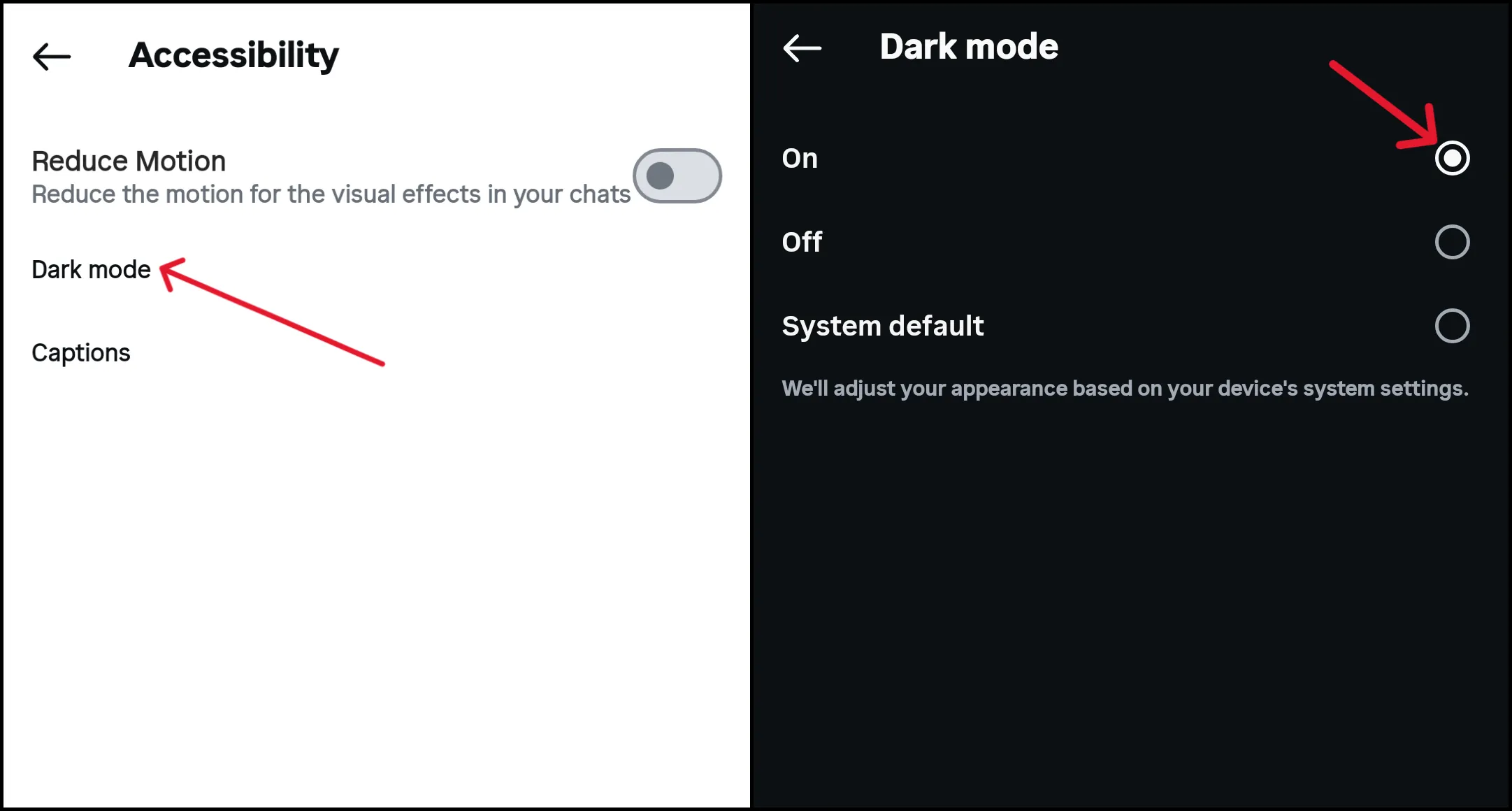
- अब यहाँ Dark Mode पर टैप करें।
- अब On के सामने बने गोले पर टिक करें।
- ऐसा करने से Instagram App डार्क मोड में स्विच हो जाएगा।
iPhone में Instagram Dark Mode
iPhone पर Instagram को डार्क करने के लिए पहले सिस्टम की थीम बदलें।
Settings खोलें।
Display & Brightness पर टैप करें।
Dark चुनें।
Instagram खोलकर देखें कि बदलाव लागू हुआ है या नहीं।
कंप्यूटर पर Instagram Dark Mode
कंप्यूटर के ब्राउजर में Instagram इस्तेमाल करते समय वेबसाइट के मेनू में Switch appearance या इससे मिलता-जुलता विकल्प उपलब्ध हो सकता है।
ब्राउजर में Instagram खोलें और लॉग इन करें।
More या मेनू विकल्प पर क्लिक करें।
Switch appearance विकल्प दिखाई दे, तो उसे चुनें।
डार्क थीम चालू करें।
वेबसाइट के विकल्प समय के साथ बदल सकते हैं। यदि यह सेटिंग उपलब्ध नहीं है, तो अपने ब्राउजर और Instagram के मौजूदा इंटरफेस की जांच करें।
Facebook में Dark Mode कैसे चालू करें?
Facebook ऐप में Dark Mode का विकल्प उपलब्ध होने पर आप इसे ऐप की सेटिंग से चालू कर सकते हैं।
Facebook ऐप खोलें।
Menu विकल्प पर टैप करें।
Settings & privacy खोलें।
Settings में जाकर Dark Mode या Appearance विकल्प खोजें।
उपलब्ध होने पर On या System विकल्प चुनें।

अगर आप चाहते हैं कि Facebook आपके फोन की थीम के अनुसार बदले, तो System विकल्प चुन सकते हैं। यह विकल्प हर ऐप वर्जन में उपलब्ध हो, ऐसा जरूरी नहीं है।
यदि Dark Mode का विकल्प नहीं मिलता, तो ऐप अपडेट करें और फोन की सिस्टम थीम बदलकर देखें।
Telegram में Dark Mode कैसे चालू करें?
Telegram में आमतौर पर Appearance या Chat Settings के जरिए थीम बदली जा सकती है।
Telegram ऐप खोलें।
Settings में जाएं।
Chat Settings या Appearance विकल्प खोजें।
उपलब्ध थीम में से Dark या Night थीम चुनें।
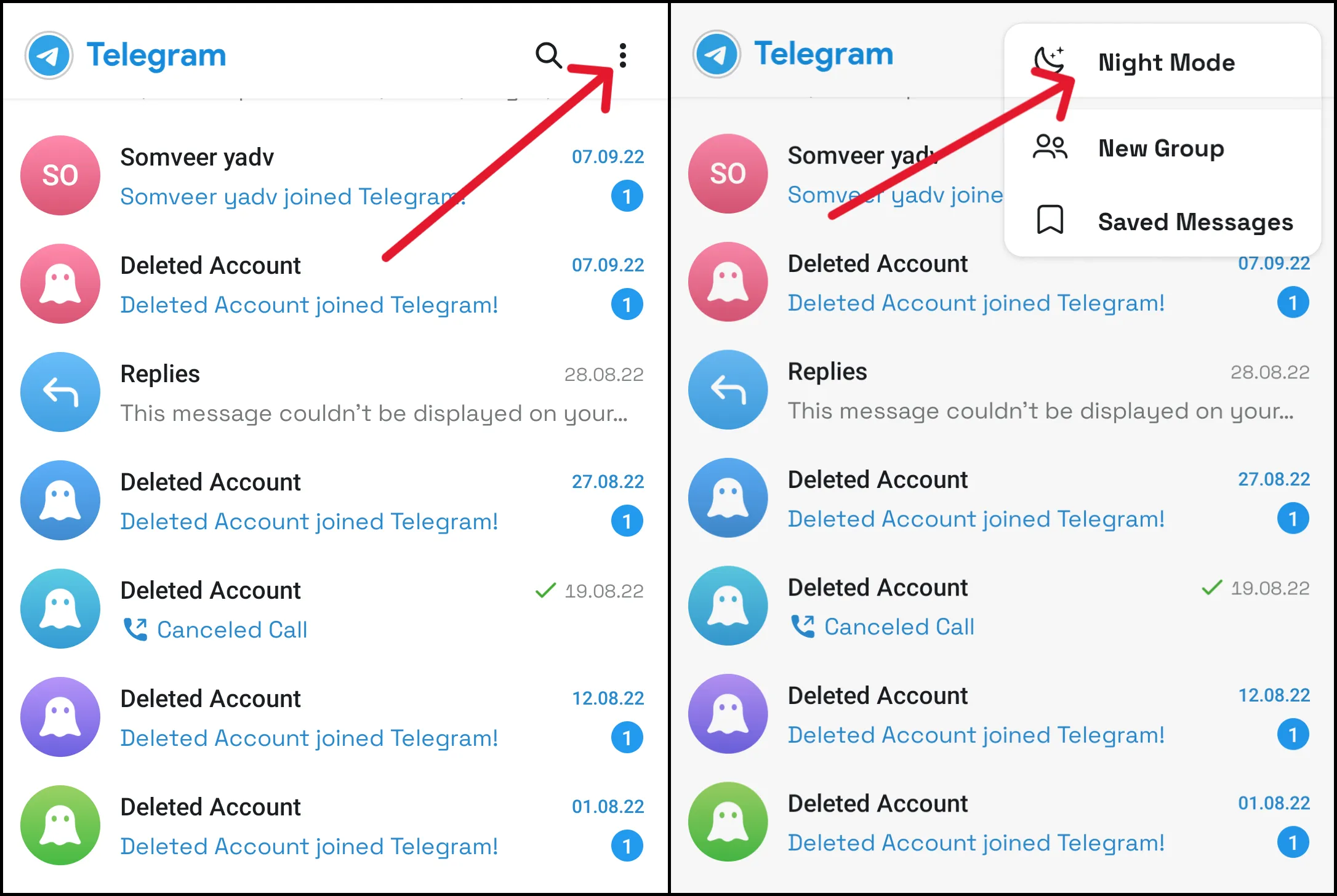
कुछ वर्जन में रात के समय अपने आप थीम बदलने या अलग-अलग रंगों की थीम चुनने के विकल्प भी मिल सकते हैं। विकल्प न मिलने पर ऐप अपडेट करें और अपने डिवाइस के अनुसार सेटिंग्स जांचें।
YouTube में Dark Mode कैसे चालू करें?
YouTube में Dark Mode चालू करने के लिए आपको हर बार फोन की पूरी थीम बदलने की जरूरत नहीं है। Android पर ऐप के अंदर ही Appearance सेटिंग उपलब्ध होती है।
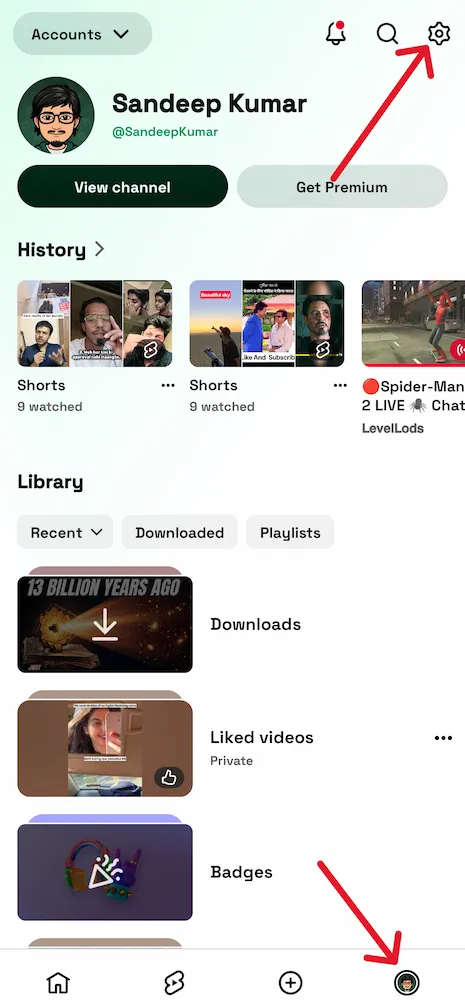
YouTube ऐप खोलें।
अपनी प्रोफाइल फोटो पर टैप करें।
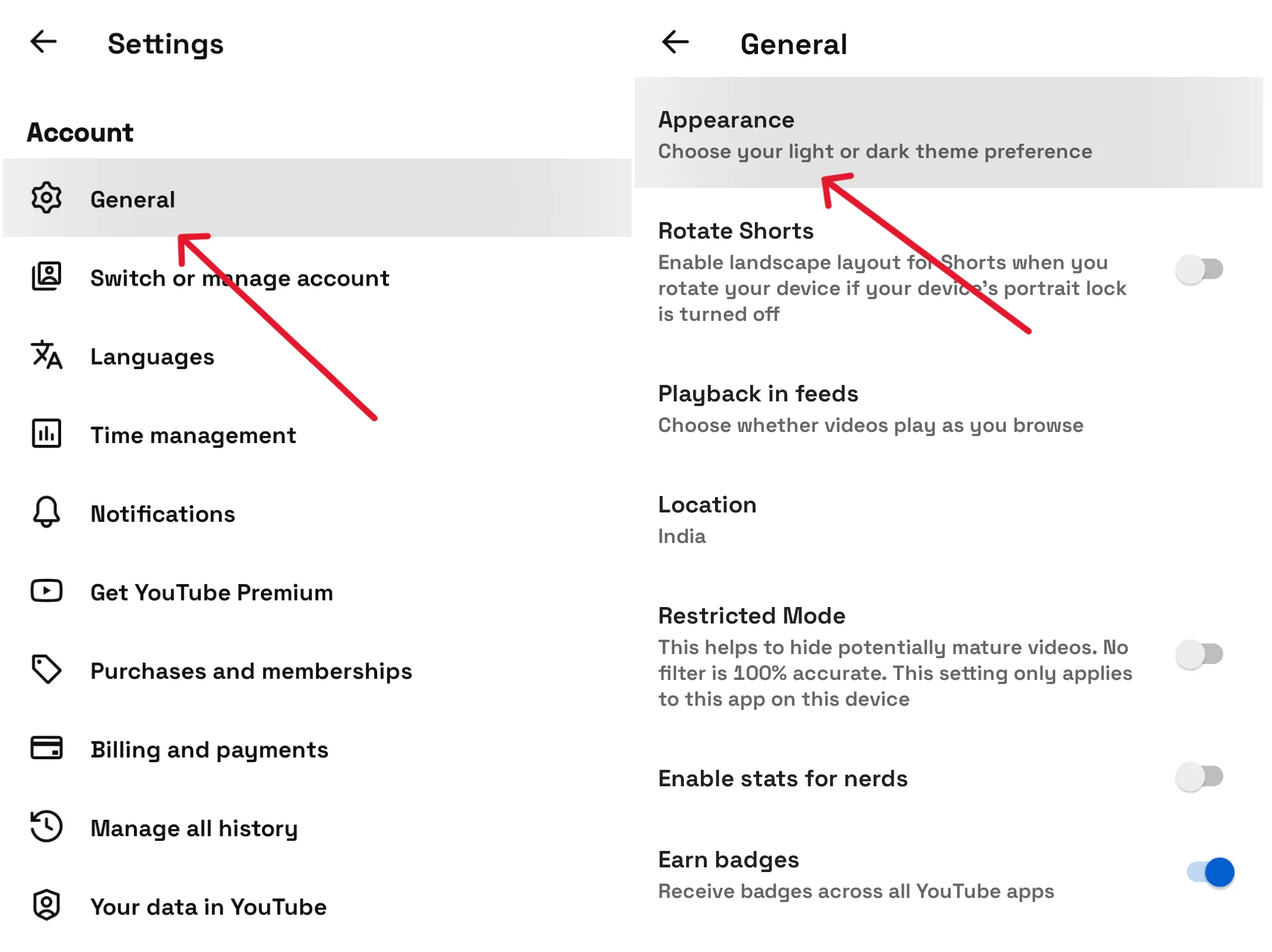
Settings खोलें।
यहाँ General में उपलब्ध Appearance सेटिंग में जाएं।
अब यहाँ Dark theme चुनें।
अगर आप चाहते हैं कि YouTube फोन की थीम के अनुसार बदले, तो Use device theme चुन सकते हैं।
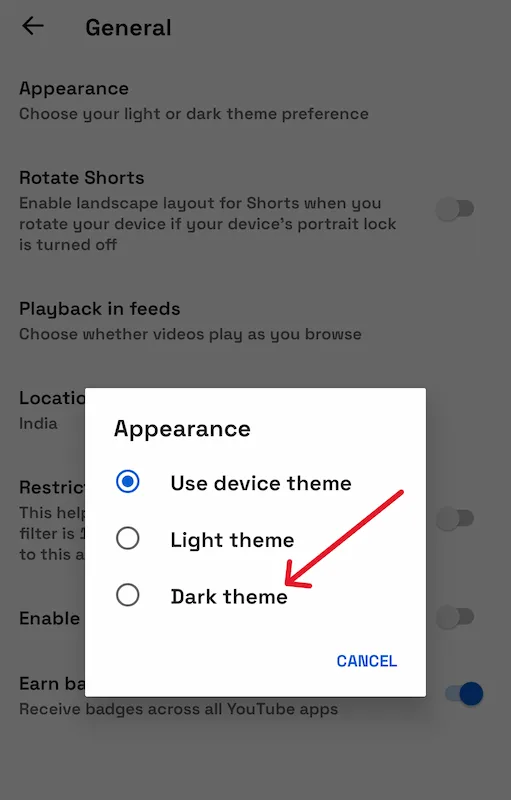
यह विकल्प ऐप और Android के वर्जन के अनुसार अलग हो सकता है।
YouTube के आधिकारिक निर्देशों में ऐप की सेटिंग से Light, Dark या डिवाइस की थीम के अनुसार दिखने का विकल्प बताया गया है। अधिक जानकारी YouTube Help पर देखें।
Google Chrome में Dark Mode कैसे चालू करें?
Chrome में Dark Mode चालू करने का तरीका इस बात पर निर्भर करता है कि आप Android फोन या कंप्यूटर पर ब्राउजर इस्तेमाल कर रहे हैं।
Android में Chrome Dark Mode
Chrome ब्राउजर खोलें।
ऊपर दाईं ओर तीन डॉट वाले मेनू पर टैप करें।
Settings खोलें।
Theme विकल्प खोजें।
Dark चुनें, यदि यह विकल्प उपलब्ध हो।
कुछ डिवाइस या वर्जन में Chrome सिस्टम थीम का अनुसरण कर सकता है। ऐसे में फोन की Dark Theme चालू करने से ब्राउजर का इंटरफेस भी बदल सकता है।
ध्यान दें: Chrome का Dark Mode चालू करने से जरूरी नहीं कि हर वेबसाइट का बैकग्राउंड भी काला हो जाए। ब्राउजर की थीम और वेबसाइट की अपनी Appearance सेटिंग अलग-अलग हो सकती हैं।
कंप्यूटर पर Chrome Dark Mode
कंप्यूटर पर Chrome का रंग-रूप कई बार Windows या macOS की सिस्टम थीम से नियंत्रित होता है। इसलिए पहले अपने कंप्यूटर की Appearance या Personalization सेटिंग में Dark Mode चालू करके देखें। Chrome के उपलब्ध विकल्प उसके वर्जन और ऑपरेटिंग सिस्टम पर निर्भर कर सकते हैं।
Dark Mode चालू करने के क्या फायदे हैं?
Dark Mode केवल फोन को नया लुक देने के लिए नहीं है। कुछ परिस्थितियों में यह स्क्रीन देखने के अनुभव को बेहतर बना सकता है।
1. कम रोशनी में स्क्रीन देखना आरामदायक हो सकता है: रात में या अंधेरे कमरे में गहरे बैकग्राउंड वाली स्क्रीन कुछ लोगों को ज्यादा आरामदायक लगती है।
2. कुछ OLED स्क्रीन पर बैटरी बच सकती है: OLED या AMOLED डिस्प्ले में काले पिक्सल बहुत कम या बिल्कुल रोशनी नहीं देते। इसलिए कुछ परिस्थितियों में Dark Mode बैटरी की खपत कम कर सकता है। वास्तविक बचत स्क्रीन की ब्राइटनेस, इस्तेमाल और डिवाइस पर निर्भर करती है।
3. ऐप्स का इंटरफेस एक जैसा दिख सकता है: फोन और ऐप्स में Dark Mode इस्तेमाल करने से स्क्रीन का रंग-रूप अधिक एकसमान हो सकता है।
4. व्यक्तिगत पसंद के अनुसार इस्तेमाल: कुछ लोगों को गहरे बैकग्राउंड पर टेक्स्ट पढ़ना बेहतर लगता है, जबकि कुछ लोगों को हल्की थीम ज्यादा स्पष्ट दिखाई देती है। आप अपनी सुविधा के अनुसार थीम चुन सकते हैं।
ध्यान रखें कि Dark Mode आँखों की बीमारी का इलाज नहीं है और इससे आँखों की थकान या नींद संबंधी समस्याएं हर व्यक्ति में दूर हो जाएंगी, ऐसा दावा नहीं किया जा सकता।
Dark Mode काम नहीं कर रहा है तो क्या करें?
कई बार फोन में Dark Mode चालू होने के बावजूद कोई ऐप सफेद बैकग्राउंड में दिखाई देता है। इसके कुछ सामान्य कारण और समाधान नीचे दिए गए हैं।
1. ऐप में अलग थीम सेटिंग जांचें: कुछ ऐप्स फोन की सिस्टम थीम का पालन नहीं करते। ऐप की Settings में Theme, Appearance या Display विकल्प खोजें।
2. ऐप अपडेट करें: पुराने वर्जन में Dark Mode उपलब्ध न हो या उसका व्यवहार अलग हो सकता है। Play Store या App Store में अपडेट जांचें।
3. फोन की सिस्टम सेटिंग जांचें: Settings में Display या Display & Brightness खोलकर Dark Mode चालू होने की पुष्टि करें।
4. ऐप को दोबारा खोलें: थीम बदलने के बाद ऐप बंद करके दोबारा खोलें। जरूरत पड़ने पर फोन रीस्टार्ट करके देखें।
5. Battery Saver की सेटिंग जांचें: कुछ Android डिवाइस में Battery Saver चालू होने पर Dark Theme अपने आप सक्रिय हो सकती है। अगर थीम अपने आप बदल रही है, तो Battery Saver और शेड्यूल की सेटिंग देखें।
6. हर ऐप में Dark Mode उपलब्ध होना जरूरी नहीं है: कुछ ऐप्स या वेबसाइटें अपनी थीम बदलने का विकल्प नहीं देतीं। ऐसे मामलों में सिस्टम का Dark Mode हर हिस्से को गहरा नहीं कर पाएगा।
अक्सर पूछे जाने वाले सवाल (FAQs)
1. Dark Mode कैसे चालू करें?
Android में Settings → Display → Dark Theme पर जाएं। iPhone में Settings → Display & Brightness → Dark चुनें। फोन के ब्रांड और सॉफ्टवेयर वर्जन के अनुसार विकल्पों के नाम अलग हो सकते हैं।
2. क्या Dark Mode चालू करने से मोबाइल की बैटरी बचती है?
कुछ OLED और AMOLED स्क्रीन पर Dark Mode बैटरी बचा सकता है। LCD स्क्रीन पर इसका असर अलग हो सकता है। बैटरी की वास्तविक बचत ब्राइटनेस, ऐप्स और इस्तेमाल पर निर्भर करती है।
3. क्या Dark Mode आँखों के लिए अच्छा है?
कम रोशनी में कुछ लोगों को Dark Mode ज्यादा आरामदायक लगता है। हालांकि, यह हर व्यक्ति के लिए बेहतर हो, ऐसा जरूरी नहीं है। पढ़ने की सुविधा के अनुसार Light या Dark Mode चुन सकते हैं।
4. WhatsApp में Dark Mode कैसे हटाएं?
Android में WhatsApp की Settings → Chats → Theme में जाकर Light चुनें, यदि यह विकल्प उपलब्ध हो। iPhone में Settings → Display & Brightness → Light चुनें।
5. Instagram में Dark Mode चालू नहीं हो रहा है, क्या करें?
सबसे पहले फोन की सिस्टम थीम बदलकर देखें। फिर Instagram अपडेट करें और ऐप दोबारा खोलें। ध्यान रखें कि Android, iPhone और कंप्यूटर पर Instagram की थीम सेटिंग अलग हो सकती है।
6. क्या Dark Mode अपने आप चालू हो सकता है?
हां। iPhone में Automatic विकल्प के जरिए शेड्यूल सेट किया जा सकता है। कुछ Android डिवाइस में भी समय के अनुसार थीम बदलने की सुविधा होती है। उपलब्ध विकल्प डिवाइस और सॉफ्टवेयर पर निर्भर करते हैं।
निष्कर्ष
Dark Mode चालू करने का सबसे आसान तरीका फोन की Display सेटिंग में जाकर Dark Theme चुनना है। इसके बाद WhatsApp, Instagram, Facebook, Telegram, YouTube और Chrome जैसे ऐप्स की थीम अलग से जांचें, क्योंकि सभी ऐप्स सिस्टम सेटिंग का एक जैसा पालन नहीं करते।
अगर आपके फोन में किसी विकल्प का नाम अलग दिखाई देता है, तो Settings के सर्च बार में Dark Mode या Dark Theme लिखकर खोजें। इससे सही सेटिंग ढूंढना आसान हो सकता है।